Löschen Sie den lokalen Cache des Browsers
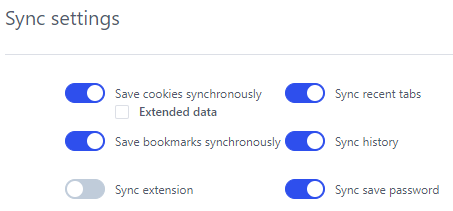
1. Der Cache des virtuellen Browsers von Lalicat wird lokal gespeichert und in der Cloud synchronisiert.
(1) Solange die Synchronisierungseinstellung aktiviert ist, kann der Cloud-Cache jedes Mal automatisch synchronisieren, wenn der Browser geöffnet oder geschlossen wird. Nach dem Hochladen kann es nur geändert und nicht gelöscht werden.
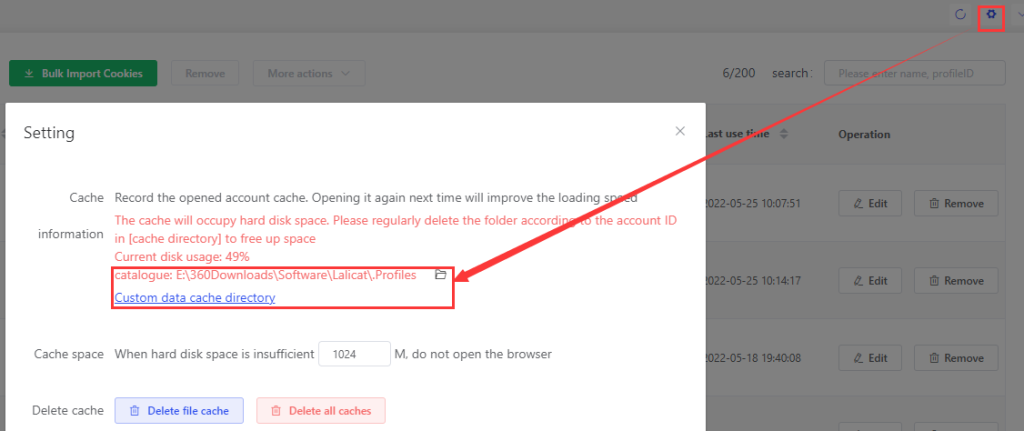
(2) Das lokale Cache-Verzeichnis kann frei gesetzt und gelöscht werden, wie in der folgenden Abbildung gezeigt.
2. Wie löscht man den Cache?
Hinweis: Selbst das Löschen des Cache oder der Cookie-Daten bedeutet nicht, dass der Browser sauber ist und Sie sich bei einem zweiten Konto auf derselben Plattform anmelden können. Da der Browser beim Konto angemeldet wurde, wurde der Browser-Fingerabdruck von der Website aufgezeichnet, unabhängig davon, wie der Cache geleert wird. Daher ist das Anmelden beim zweiten Konto, nur um einen neuen Browser zu erstellen, eine saubere Browserumgebung .
(1) Dateicache global löschen: Öffnen Sie die Einstellungsschaltfläche in der oberen rechten Ecke der Softwareoberfläche.
Datei-Cache löschen: Globale Bereinigung. Es werden nur Cache-Dateien bereinigt, die von allen Browsern generiert wurden, und Cookie-Kontodaten werden nicht bereinigt.
Alle Caches löschen: Löscht alle Browserdaten-Caches global, einschließlich Cookies, Lesezeichen und andere Daten ( vorsichtig).

(2) Löschen Sie den Cache eines einzelnen Browsers: Wählen Sie das entsprechende Browserprofil aus, klicken Sie auf Mehr und wählen Sie Cache-Verzeichnis löschen.

(3) Stapellöschung einiger Browser-Cache: Wählen Sie mehrere Browser zum Löschen aus.

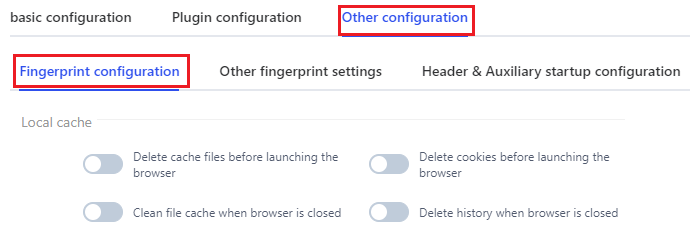
3. Stellen Sie jeden Browser individuell so ein, dass zwischengespeicherte Daten beim Öffnen und Schließen gelöscht werden.
Stellen Sie die entsprechenden Optionen in einem einzelnen Browserprofil ein, um die entsprechenden Cache-Daten zu verstehen.
Nachdem die folgenden Daten überprüft wurden, werden die entsprechenden lokalen Cache-Daten bei jedem Öffnen oder Schließen des Browsers automatisch bereinigt.
kostenlose Testversion erhalten
Wir bieten allen neuen Benutzern eine kostenlose 3-Tage-Testversion an
Keine Funktionseinschränkungen
