COOKIE-IMPORT UND -EXPORT
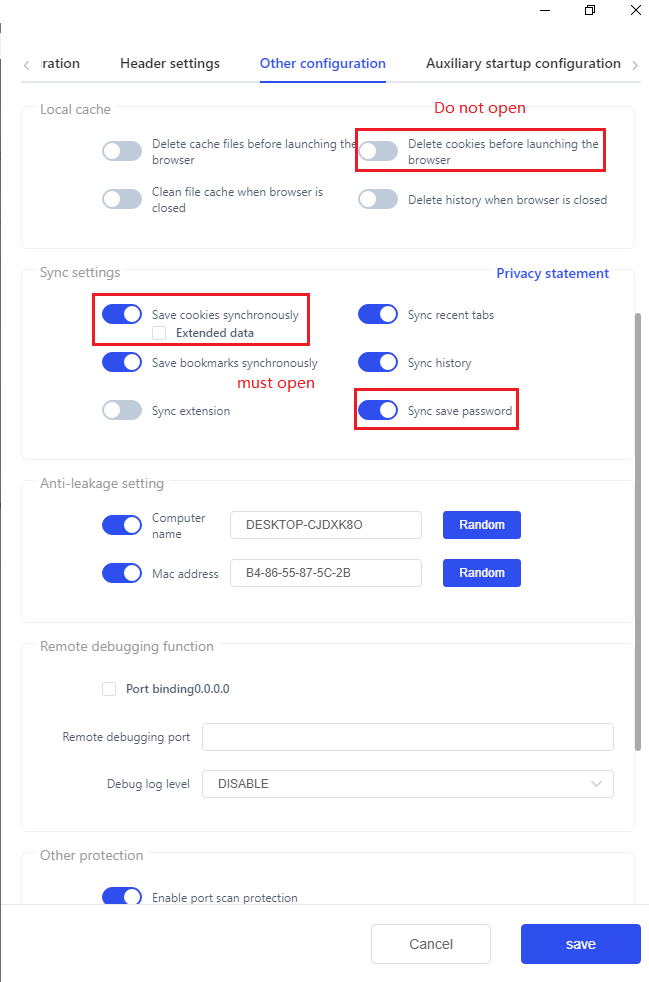
Fügen Sie zuerst ein Browserprofil hinzu und öffnen Sie [Cookies synchron speichern] und [Passwort zum Speichern synchronisieren] in der anderen Konfiguration, und das System ist standardmäßig aktiviert. Denken Sie daran, die Funktion [Cookies vor dem Start des Browsers löschen] nicht zu öffnen.
1. Einzelimport-Cookie
1). Kopieren Sie den erforderlichen Cookie-Code für den Import;
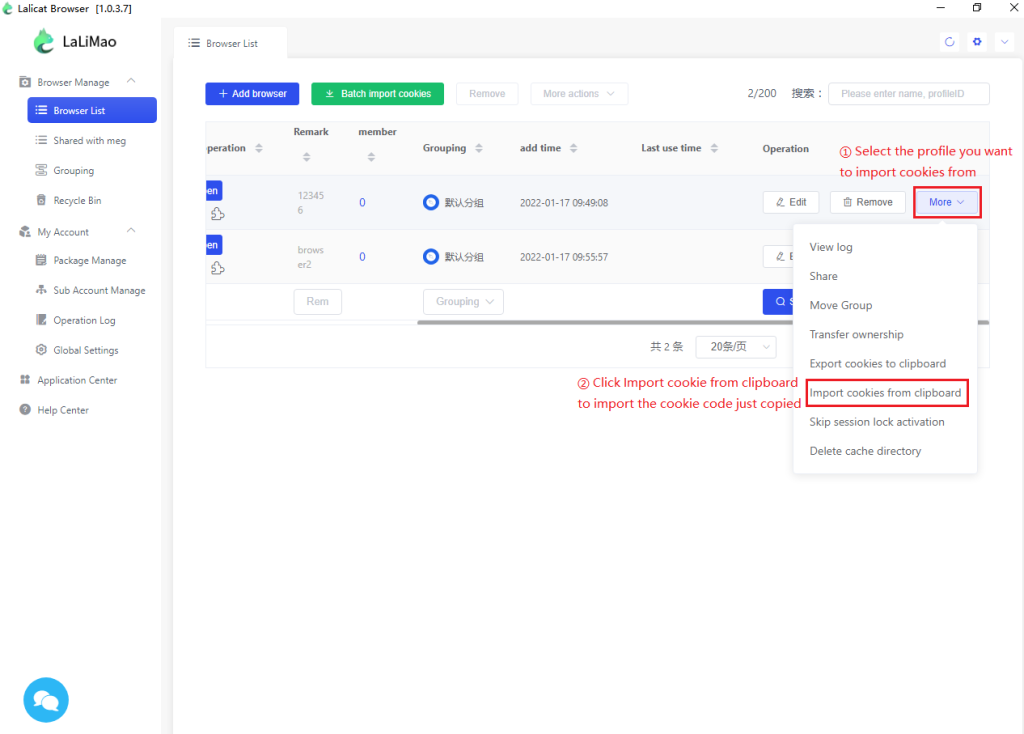
2). Wählen Sie in Lalicat Fingerprint Browser-Verwaltung in der Browserliste die Browserkonfiguration zum Importieren von Cookies aus und klicken Sie auf Mehr;
3). Klicken Sie auf [Cookies aus Zwischenablage importieren], um den soeben kopierten Cookie-Code zu importieren. Es wird angezeigt, dass der Import erfolgreich war, was bedeutet, dass er abgeschlossen ist;
4). Öffnen Sie das Profil und geben Sie die Zielseite ein, um zu überprüfen, ob das importierte Cookie wirksam ist. Wenn Sie das importierte Amazon Cookie-Konto haben, geben Sie die Amazon-Website amazon.com ein. Wenn Sie sich auf der falschen Website anmelden, ist die Cookie-Kontoanmeldung ungültig.
2. Massenimport von COOKIE / Massenimport von Proxy-IP (einschließlich Massenexport)
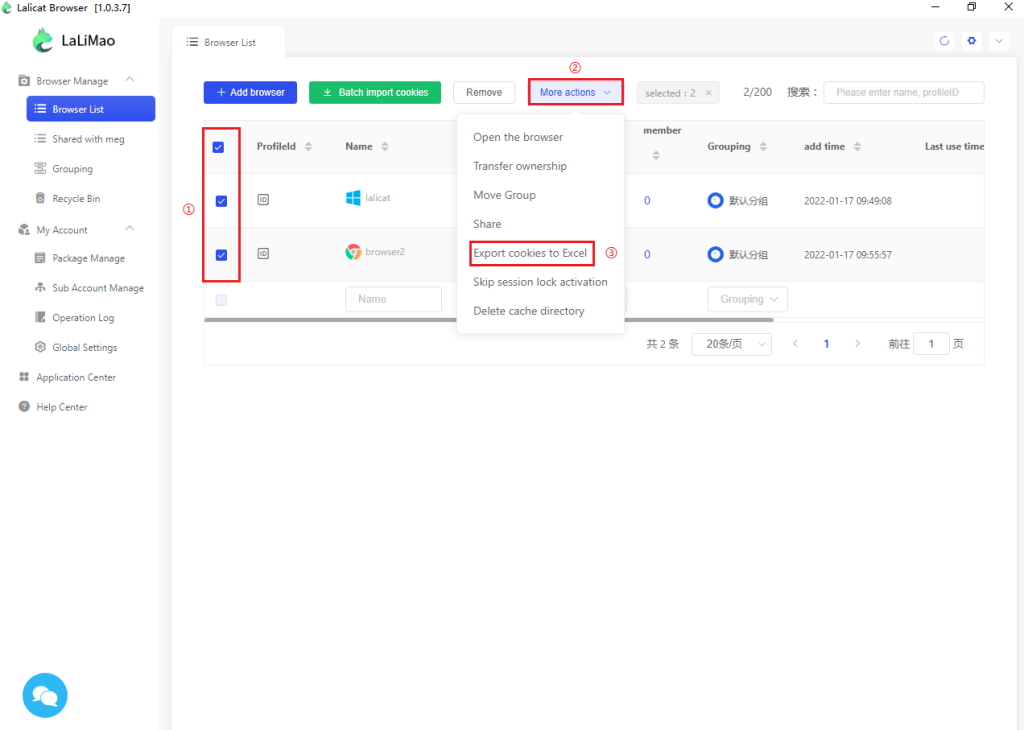
1). Wählen Sie in der Browserverwaltung in der Leiste Browserliste eine oder mehrere Browserkonfigurationen aus, um Cookies zu importieren
2). Klicken Sie auf [weitere Vorgänge – Cookies nach Excel exportieren] und speichern Sie sie im lokalen Festplattenverzeichnis; (Dieser Schritt dient zum Batch-Export von Cookies und Proxy-IP-Informationen, die ursprünglich im Browser vorhanden waren)
3). Öffnen Sie die exportierte [lalicatcookee.xlsx] und geben Sie den entsprechenden Cookie-Code im Format ein. Bei Bedarf können Sie auch die Proxy-IP eingeben und die Datei [lalicatcookee.xlsx] speichern; Die Proxy-IP und das Cookie können geändert werden (die Felder im roten Kästchen), andere können derzeit nicht geändert werden.

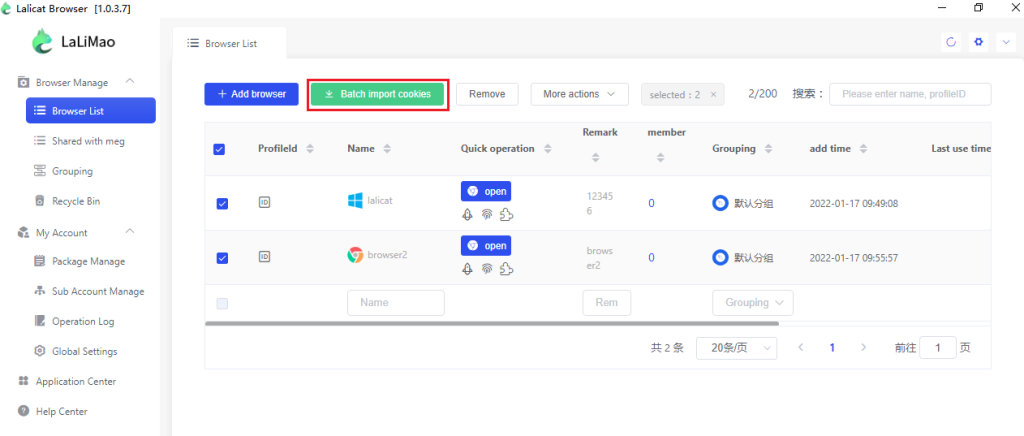
4). Gehen Sie zurück zur Lalicat Browserliste, klicken Sie auf [Batch-Import-Cookies] und wählen Sie die konfigurierte [lalicatcookie.xlsx]-Datei aus. Wenn Sie darauf hingewiesen werden, dass die spezifische Gesamtmenge der importierten Konfigurationscookies darauf hinweist, dass der Batch-Export erfolgreich war.
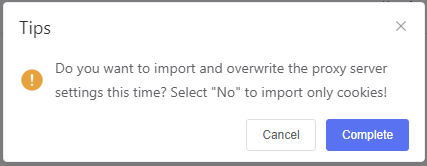
5). Tipp:
Klicken Sie auf Abbrechen, um nur Cookies zu importieren;
Klicken Sie auf Fertig stellen, um das Cookie und die Proxy-IP zusammen zu importieren.
3. Einzelnes Export-Cookie
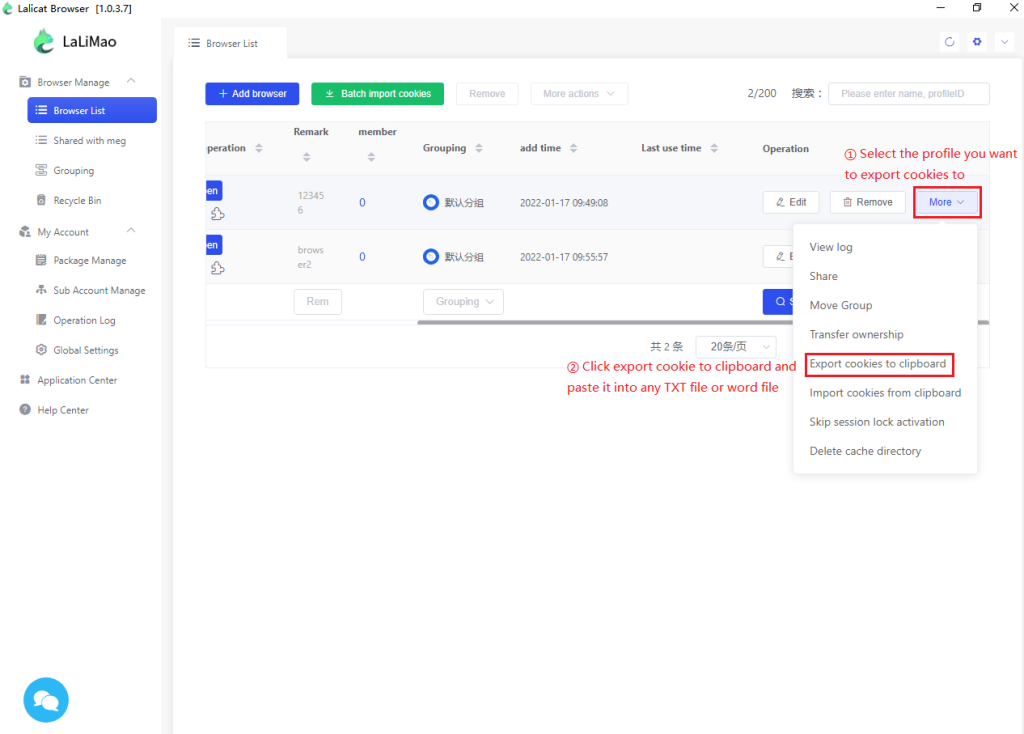
1) Wählen Sie in der Browserverwaltung in der Browserlistenleiste die Browserkonfiguration zum Exportieren von Cookies aus und klicken Sie auf "Mehr";
2) Klicken Sie auf [Cookie in die Zwischenablage exportieren];
Fügen Sie es in eine beliebige native TXT-Datei oder Word-Datei ein.
Hinweis:
Lalicat beurteilt, ob das importierte Cookie-Format korrekt ist, kann jedoch nicht beurteilen, ob die Cookie-Daten korrekt sind. Wenn das Browserkonto und das Passwort nach dem Import nicht normal angemeldet sind, überprüfen Sie bitte, ob die Cookie-Daten korrekt sind.
Die in großen Mengen in den Lalicat-Browser exportierten Cookies enthalten alle Cookies der Websites, bei denen Sie sich in diesem Browser angemeldet haben, sodass sie anders und viel größer sind als die importierten Cookies. Daher passen die exportierten Cookies in der Tabelle [lalicatcookie.xlsx] möglicherweise nicht in eine Zelle und werden später in mehreren Zellen platziert.
kostenlose Testversion erhalten
Wir bieten allen neuen Benutzern eine kostenlose 3-Tage-Testversion an
Keine Funktionseinschränkungen
