YiluProxy-Einstellung
Vor Kurzem hat Yiluproxy als Alternative zum 911s5-Proxy sein Online-Geschäft angekurbelt, nachdem der 911-Proxy im Juli abgeschaltet wurde. Unser Service erhält viele Fragen zur Einstellung von yiluproxy (yilu.us) mit Lalicat antidetect Browser.

Jetzt wird der Editor in folgenden Schritten über die yiluproxy-Einstellung sprechen:
Vorabschritt: Wir müssen Yiluproxy Client von seiner offiziellen Website herunterladen. strong>: https://yilu.us/download/ (Jetzt yiluproxy hat eine Testversion für neue Benutzer gestartet.) und Paket entpacken.
Der Konfigurationsprozess und die Regel sind dieselben wie bei anderen Proxys: Die IP-Weiterleitung hängt von lokalen mehreren Ports auf einem Mac- oder Windows-Systemgerät ab.
Mehrere Ports bedeuten, dass Sie eine große Anzahl von Ports festlegen und ausführen können, um mehrere Profile gleichzeitig zu verbinden, z. B. 100 Ports auf 100 Profile oder 500 Ports im Yilu-Proxy festzulegen. p>

1. Programmeinstellungen in YiLuproxy
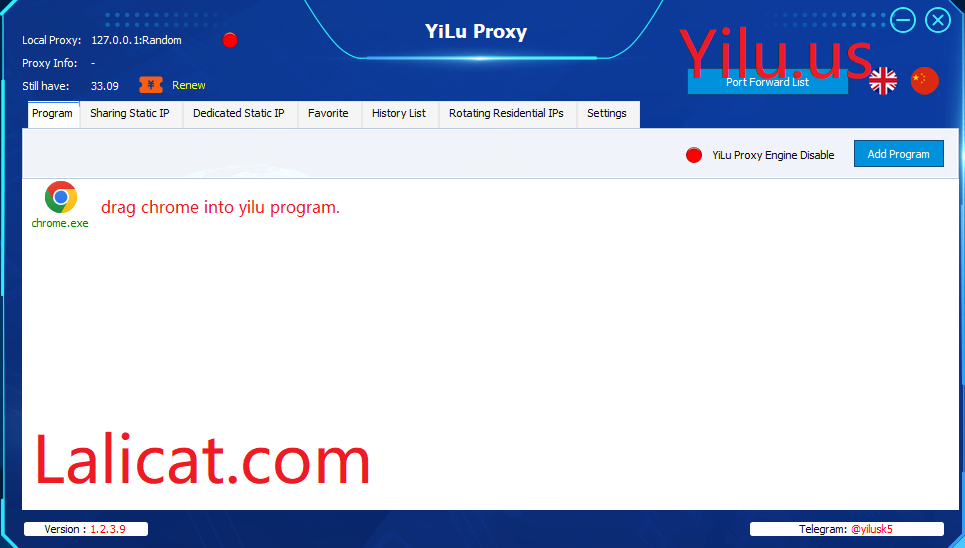
Melden Sie sich bei der Yiluproxy-Software an und führen Sie den Client aus. Wir können zuerst den Chrome-Browser vom Computerdesktop in YiluProxy [Programm] ziehen. Hinweis: Ziehen Sie hier nicht den Lalicat-Anti-Fingerabdruck-Browser. Oder die Verbindung zwischen Proxy und lalicat-Browser ist nicht stabil.
2. Allgemeine Einstellungen im YiLu-Proxy.
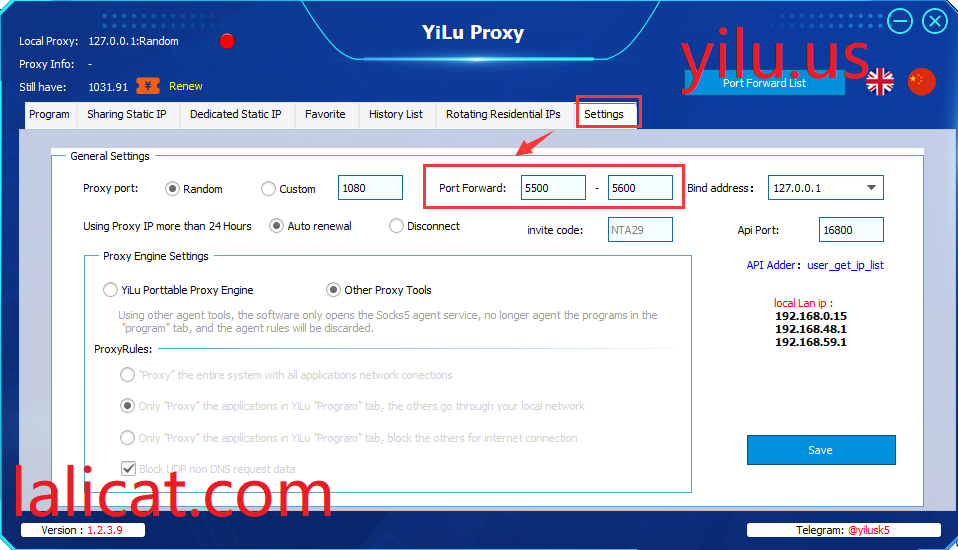
A. Wir können [Port Forward] von 5500 bis 5599 einstellen, um 100 Ports für die Weiterleitung mehrerer Ports zu erhalten.
B. Bind-Adresse festlegen: 127.0.0.1.
C. Wählen Sie [andere Proxy-Tools] in yilu [Proxy-Engine-Einstellungen].
ausD. Wählen Sie die zweite und vierte als [ProxyRules].
alles wie im folgenden Screenshot gezeigt:

3. YiluProxy-Portweiterleitungseinstellung: Weiterleitung einer IP an einen Port.
Es gibt 3 Arten von IPs im Yilu-Proxy, gemeinsam genutzte statische IP, dedizierte statische IP und rotierende private IP. Alle können in drei Schritten als Portweiterleitung eingestellt werden:
A. Wählen Sie die Proxy-Server-IP aus;
B. Klicken Sie mit der rechten Maustaste, um Informationen zur Portweiterleitung zu erhalten;
C. Wählen Sie den Port 5500 oder 5501 wie im folgenden Screenshot:

4. Proxy-IP-Einstellung im Lalicat-Browser:
A. Erstellen Sie ein Browserprofil im Lalicat-Client.
a. Geben Sie [Profilname] ein, z. B. Profil-1, Profil-2, oder profil-3.
b. Wählen Sie das richtige [Betriebssystem] (Windows, MacOs oder Linux, oder Android, iPhone), Windows wird für den Lalicat-Browser auf Basis von Windows Chrome empfohlen.
c. Wählen Sie [Browser-Version] (wählen Sie 104 oder höher, einschließlich 105, 106 oder 107, für viele Plattformen umgehen Sie nur die neueste Chrome-Version),
d. Besorgen Sie sich einen geeigneten [User-Agent], wie Mozilla/5.0 (Windows NT 6.1) AppleWebKit/537.36 (KHTML, wie Gecko) Chrome/107.0.5304.88 Safari/537.36 .
B. Proxy-Einstellungen: socks5.
IP-Adresse: 127.0.0.1
Port: 5500. (wir können 5500 auf Profil-1 setzen, 5501 auf Profil-2, 5502 auf Profil-3 und so weiter.)
Hinweis: Bitte legen Sie einen Port für ein Browserprofil fest. Zum Beispiel Profil-1 an Port:5501;Profil-2 an Port:5502;Profil-3 an Port:5503; usw.
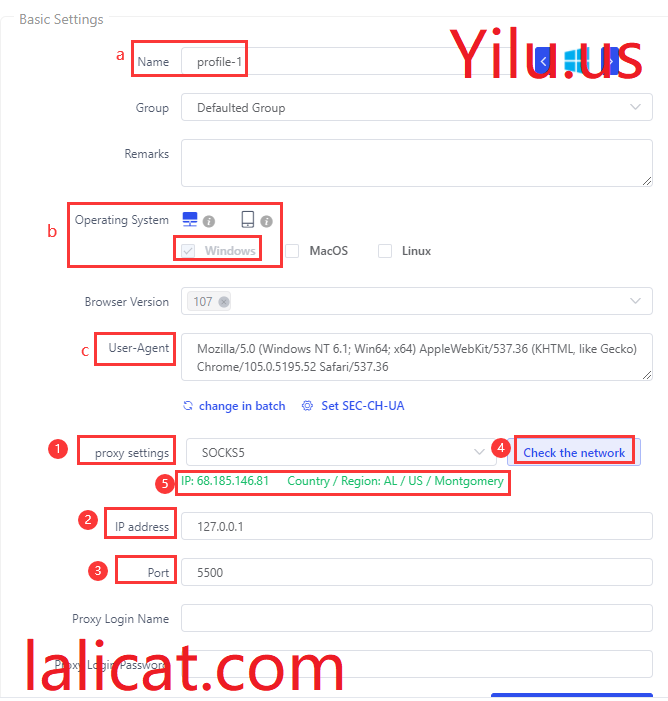
Überprüfen Sie zuletzt, ob das Netzwerk grün ist [proxy ip]:68.185.146.81. wie oben Screenshot.
5. Weitere Ports konfigurieren: Stellen Sie so viele Ports ein, wie Sie möchten, um die Browserprofile auszuführen, z. B. 100 oder 200 Ports auf der allgemeinen Einstellungsoberfläche wie im folgenden Screenshot:

6. Speichern Sie das Profil und führen Sie es aus, um die Yiluproxy-IP zu testen (denn die Yilu-IP rotiert, sodass sie sich geändert hat). strong> bis 68.184.63.167) in whoer.net im folgenden Screenshot:


Schlussfolgerung:
DerYiluproxy-Einstellungsprozess im Lalicat Browser ist ganz einfach, führen Sie einfach die obigen Schritte im Detail aus, wenn Sie noch Hilfe haben, wenden Sie sich bitte an den Lalicat-Service: https://lalicat.com/contact-us
Ein weiterer Artikel über die Yilu-Proxy-Einstellung
kostenlose Testversion erhalten
Wir bieten allen neuen Benutzern eine kostenlose 3-Tage-Testversion an
Keine Funktionseinschränkungen
