Borrar caché local del navegador
1. La caché del navegador virtual de Lalicat se guarda localmente y se sincroniza en la nube.
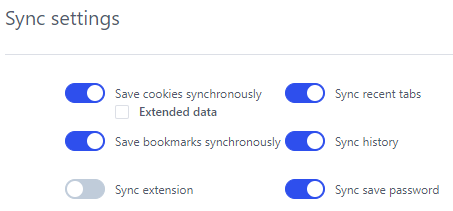
(1) Siempre que la configuración de sincronización esté habilitada, la memoria caché en la nube puede sincronizarse automáticamente cada vez que se abre o se cierra el navegador. Después de cargarlo, solo se puede modificar y no se puede eliminar.
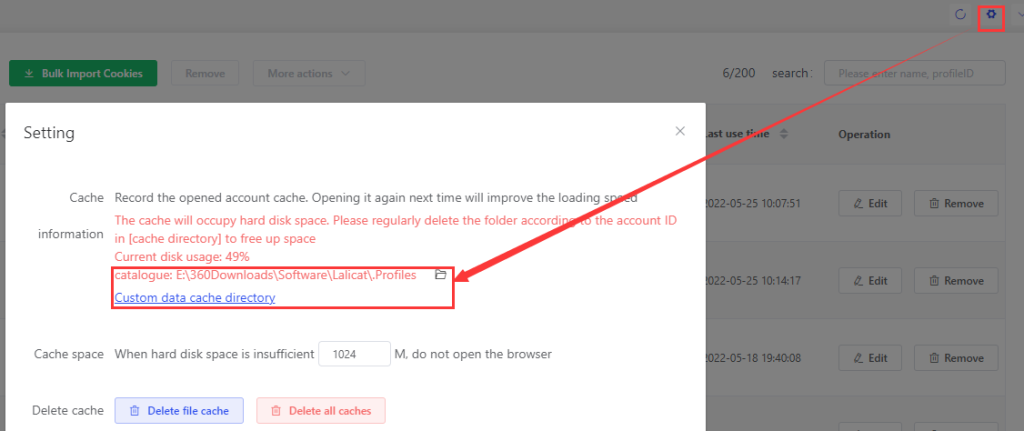
(2) El directorio de caché local se puede configurar y eliminar libremente, como se muestra en la siguiente figura.
2. ¿Cómo borras el caché?
Nota: Incluso borrar la memoria caché o los datos de las cookies no significa que el navegador esté limpio y que pueda iniciar sesión en una segunda cuenta en la misma plataforma. Debido a que el navegador ha iniciado sesión en la cuenta, no importa cómo borrar el caché, la huella digital del navegador ha sido registrada por el sitio web, por lo que iniciar sesión en la segunda cuenta, solo para crear un nuevo navegador, es un entorno de navegador limpio. .
(1) Eliminar caché de archivos globalmente: abra el botón de configuración en la esquina superior derecha de la interfaz del software.
Eliminar caché de archivos: limpieza global. Solo se limpiarán los archivos de caché generados por todos los navegadores y no se limpiarán los datos de la cuenta de cookies.
Eliminar todos los cachés: elimine todos los cachés de datos del navegador de forma global, incluidas las cookies, los marcadores y otros datos ( con cuidado).

(2) Eliminar el caché de un solo navegador: seleccione el perfil de navegador correspondiente, haga clic en Más y seleccione Eliminar directorio de caché.

(3) Eliminar por lotes la memoria caché de algunos navegadores: seleccione varios navegadores para eliminar.

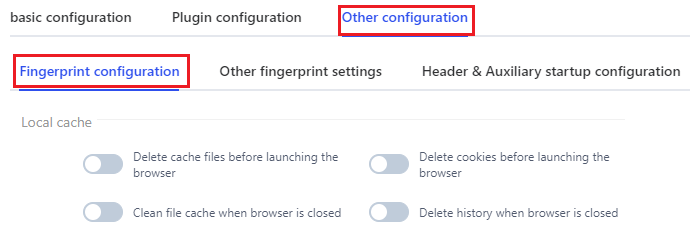
3. Configura individualmente cada navegador para limpiar los datos almacenados en caché cuando se abre y se cierra.
Establezca las opciones correspondientes en un solo perfil de navegador para comprender los datos de caché correspondientes.
Después de verificar los siguientes datos, los datos de caché local correspondientes se limpiarán automáticamente cada vez que se abra o cierre el navegador.
obtenga una prueba gratuita
Ofrecemos una prueba gratuita de 3 días para todos los usuarios nuevos
Sin limitaciones en las funciones
