Configuración de YiluProxy
Recientemente, una alternativa al proxy 911s5, Yiluproxy impulsó su negocio en línea después de que el proxy 911 cerró en julio. Nuestro servicio recibe muchas preguntas sobre la configuración de yiluproxy (yilu.us) con Lalicat antidetect navegador.

Ahora el editor hablará sobre la configuración de yiluproxy en los siguientes pasos:
Paso previo: Necesitamos descargar Yiluproxy Client desde su sitio web oficial: https://yilu.us/download/ (Ahora yiluproxy lanzó una prueba para nuevos usuarios.) y descomprima el paquete.
El proceso de configuración y la regla son los mismos que para otros proxies: el reenvío de IP depende de múltiples puertos locales en un dispositivo de sistema Mac o Windows.
Múltiples puertos significa que puede configurar y ejecutar una gran cantidad de puertos para conectar múltiples perfiles al mismo tiempo, como configurar 100 puertos para 100 perfiles o 500 en Yilu proxy.

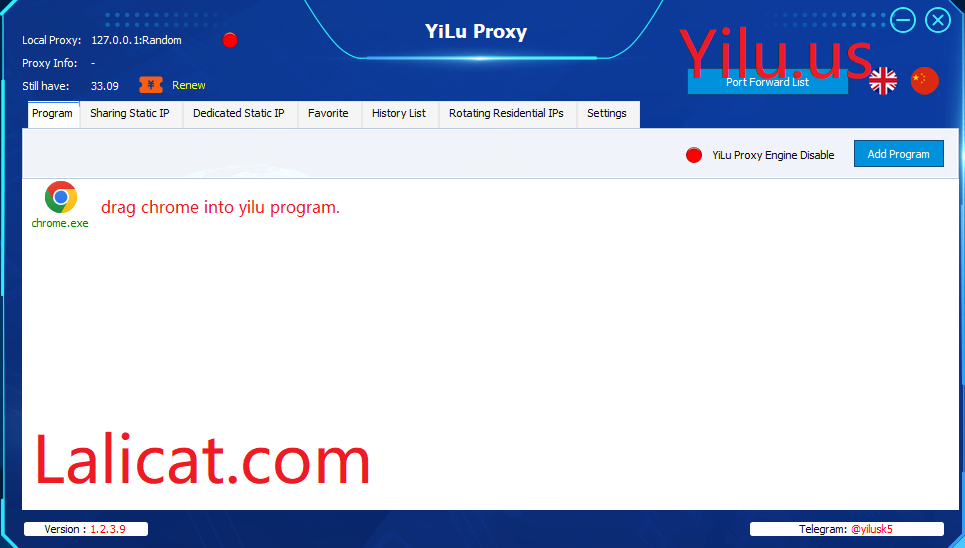
Inicie sesión en el software Yiluproxy y ejecute el cliente. Podemos arrastrar el navegador Chrome desde el escritorio de la computadora a YiluProxy [Programa] en primer lugar. Nota: Aquí no arrastre el navegador antihuellas de Lalicat. O bien, la conexión del proxy y el navegador lalicat no será estable.
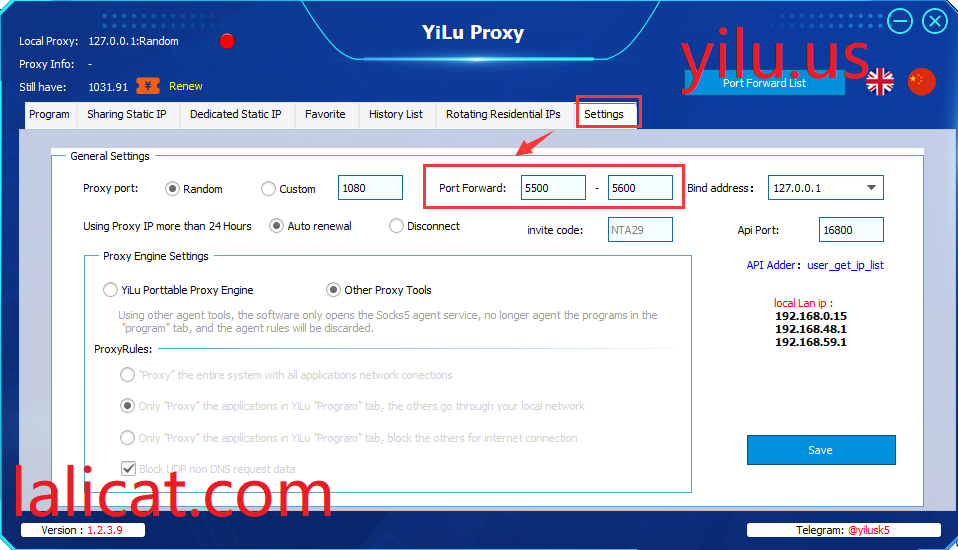
A. Podemos configurar [Port Forward] de 5500 a 5599 para obtener 100 puertos para el reenvío de múltiples puertos.
C. Seleccione [otras herramientas de proxy] en yilu [configuración del motor de proxy].
Todo se muestra como la siguiente captura de pantalla:

Hay 3 tipos de IP en Yilu proxy, IP estática compartida, IP estática dedicada e IP residencial rotativa. Todas se pueden configurar como reenvío de puertos en tres pasos:
A. Seleccione la IP del servidor proxy;
B. Haga clic con el botón derecho para obtener información sobre el reenvío de puertos;
C. Elija el puerto 5500 o 5501 como se muestra a continuación:

A. Cree un perfil de navegador en el cliente Lalicat.
a. Escriba [Nombre de perfil], como perfil-1, perfil-2, o perfil-3.
b. Seleccione el [sistema operativo] correcto (Windows, MacOs o Linux, o Android, iPhone), Windows se recomienda para el navegador Lalicat basado en Windows Chrome.
d. Obtenga un [User-Agent] adecuado, como Mozilla/5.0 (Windows NT 6.1) AppleWebKit/537.36 (KHTML, como Gecko) Chrome/107.0.5304.88 Safari/537.36 .
B. Configuración de proxy: socks5.
Dirección IP: 127.0.0.1
Puerto: 5500. (podemos configurar 5500 para el perfil-1, 5501 para el perfil-2, 5502 para el perfil-3 y así sucesivamente.)
Nota: configure un puerto para un perfil de navegador. Como perfil-1 al puerto: 5501; perfil-2 al puerto: 5502; perfil-3 al puerto: 5503; etc
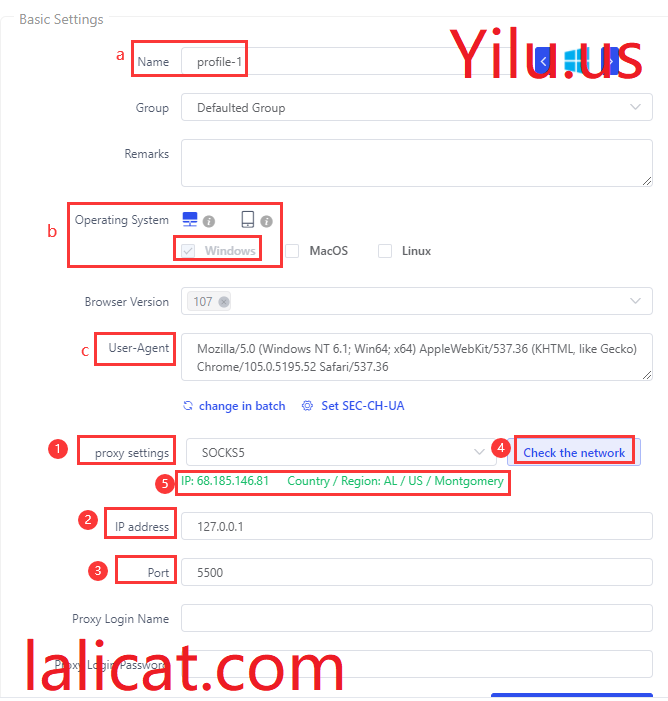
Por último, compruebe la red para obtener una [ip de proxy] verde:68.185.146.81. como la captura de pantalla anterior.

6. Guarde y ejecute el perfil para probar la IP de Yiluproxy (para Yilu la IP está rotando, por lo que cambió a 68.184.63.167) en whoer.net en la siguiente captura de pantalla:


Conclusión:
El proceso de configuración de Yiluproxy en el navegador Lalicat es bastante fácil, solo siga los pasos anteriores en detalle, si aún necesita ayuda, comuníquese con el servicio de Lalicat: https://lalicat.com/contáctenosOtro artículo sobre la configuración del proxy Yilu
obtenga una prueba gratuita
Ofrecemos una prueba gratuita de 3 días para todos los usuarios nuevos
Sin limitaciones en las funciones
