Effacer le cache local du navigateur
1. Le cache du navigateur virtuel Lalicat est enregistré localement et synchronisé dans le cloud.
(1) Tant que le paramètre de synchronisation est activé, le cache cloud peut se synchroniser automatiquement à chaque ouverture ou fermeture du navigateur. Après le téléchargement, il peut uniquement être modifié et ne peut pas être supprimé.
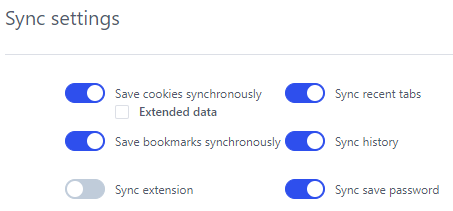
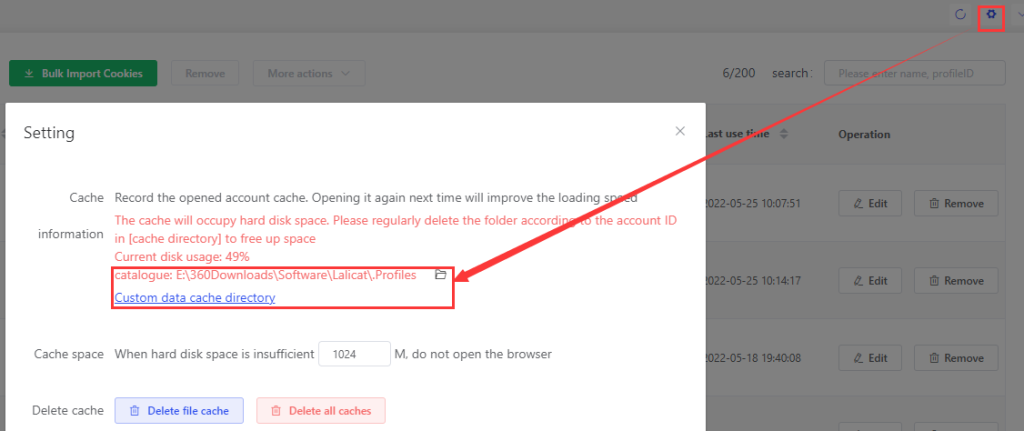
(2) Le répertoire de cache local peut être défini et supprimé librement, comme illustré dans la figure suivante.
2. Comment vider le cache ?
Remarque : Même la suppression du cache ou des données de cookie ne signifie pas que le navigateur est propre et vous pouvez vous connecter à un deuxième compte sur la même plate-forme. Parce que le navigateur a été connecté au compte, peu importe comment vider le cache, l'empreinte digitale du navigateur a été enregistrée par le site Web, donc se connecter au deuxième compte, uniquement pour créer un nouveau navigateur, est un environnement de navigateur propre .
(1) Supprimer globalement le cache de fichiers : ouvrez le bouton de configuration dans le coin supérieur droit de l'interface du logiciel.
Supprimer le cache de fichiers : nettoyage global. Seuls les fichiers de cache générés par tous les navigateurs seront nettoyés, et les données de compte de cookie ne seront pas nettoyées.
Supprimer tous les caches : supprimez globalement tous les caches de données de navigateur, y compris les cookies, les favoris et d'autres données ( soigneusement).

(2) Supprimer le cache d'un seul navigateur : sélectionnez le profil de navigateur correspondant, cliquez sur Plus, puis sélectionnez Supprimer le répertoire du cache.

(3) Supprimer par lots le cache de certains navigateurs : sélectionnez plusieurs navigateurs à supprimer.

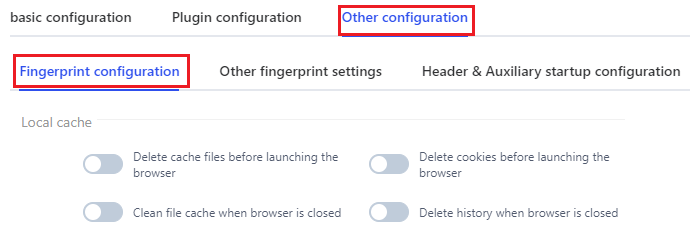
3. Configurez individuellement chaque navigateur pour qu'il nettoie les données mises en cache lorsqu'il est ouvert et fermé.
Définissez les options correspondantes dans un seul profil de navigateur pour comprendre les données de cache correspondantes.
Une fois les données suivantes vérifiées, les données de cache local correspondantes seront automatiquement nettoyées à chaque ouverture ou fermeture du navigateur.
obtenir un essai gratuit
Nous offrons un essai gratuit de 3 jours pour tous les nouveaux utilisateurs
Aucune limitation dans les fonctionnalités
