Impostazione YiluProxy
Recentemente, un'alternativa al proxy 911s5, Yiluproxy ha potenziato il suo business online dopo la chiusura del proxy 911 a luglio, Il nostro servizio riceve molte domande sull'impostazione di yiluproxy (yilu.us) con Lalicat antidetect browser.

Ora l'editor parlerà dell'impostazione yiluproxy nei seguenti passaggi:
Passaggio preliminare: dobbiamo scaricare Yiluproxy Client dal suo sito web ufficiale: https://yilu.us/download/ (Ora yiluproxy ha lanciato una prova per i nuovi utenti.) e decomprimere il pacchetto.
Il processo di configurazione e la regola sono gli stessi degli altri proxy: l'inoltro IP dipende da più porte locali su un dispositivo di sistema Mac o Windows.
Più porte significa che puoi impostare ed eseguire un gran numero di porte per connettere più profili contemporaneamente, ad esempio impostare 100 porte su 100 profili o 500 nel proxy Yilu.

1. Impostazioni del programma in YiLuproxy
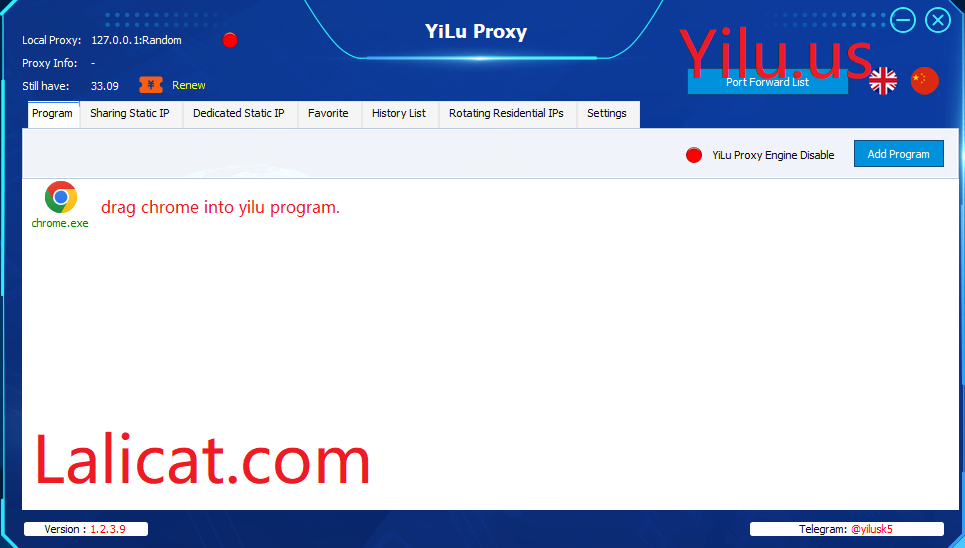
Accedi al software Yiluproxy ed esegui il client. Possiamo prima trascinare il browser Chrome dal desktop del computer in YiluProxy [Programma] . Nota: qui non trascinare il browser anti-impronta digitale Lalicat. Oppure, la connessione del proxy e del browser lalicat non sarà stabile.
2. Impostazioni generali in YiLu Proxy.
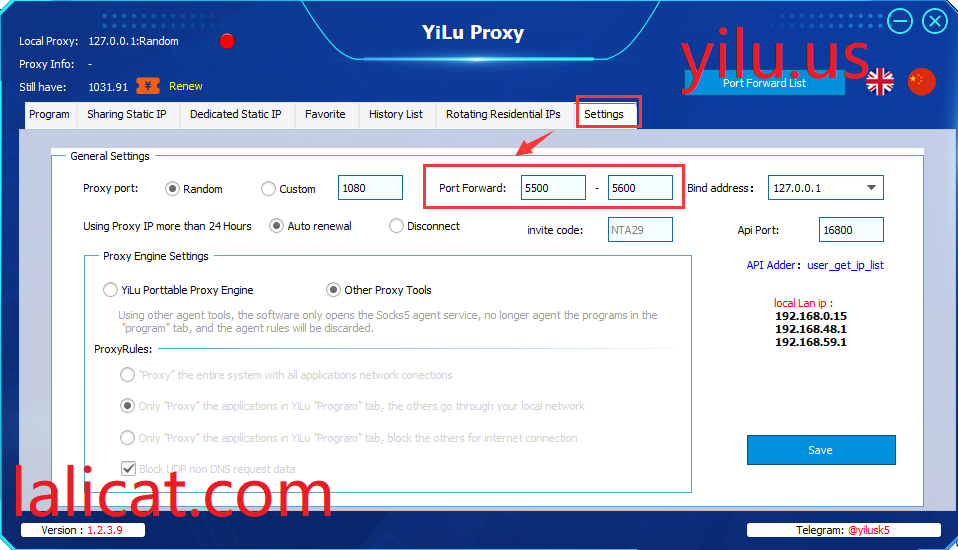
A. Possiamo impostare [Port Forward] da 5500 a 5599 per ottenere 100 porte per il port forwarding multiplo.
B. Imposta indirizzo di collegamento: 127.0.0.1.
C. Seleziona [altri strumenti proxy] in yilu [impostazioni motore proxy].
D. Scegli la seconda e la quarta come [ProxyRules].
tutto mostrato come il seguente screenshot:

3. Impostazione YiluProxy Port forwarding: inoltro di un IP a una porta.
Ci sono 3 tipi di IP in Yilu proxy, IP statico condiviso, IP statico dedicato e IP residenziale rotante, tutti possono essere impostati come Port forwarding in tre passaggi:
R. Seleziona l'IP del server proxy;
B. Fai clic con il pulsante destro del mouse per ottenere informazioni sul port forwarding;
C. Scegli la porta 5500 o 5501 come segue screenshot:

4. Impostazione IP proxy nel browser Lalicat:
A. Crea un profilo browser nel client Lalicat.
a. Digita [Nome profilo], ad esempio profilo-1, profilo-2, o profilo-3.
b. Seleziona il [sistema operativo] corretto (Windows, MacOs o Linux, oppure Android, iPhone), Windows è consigliato per il browser Lalicat basato su Windows Chrome.
c. Seleziona [Versione del browser] (scegli 104 o superiore, inclusi 105, 106 o 107, per molte piattaforme ignora solo la versione più recente di Chrome),
d. Procurati un [User-Agent] adatto, come Mozilla/5.0 (Windows NT 6.1) AppleWebKit/537.36 (KHTML, come Gecko) Chrome/107.0.5304.88 Safari/537.36 .
B. Impostazioni proxy: socks5.
Indirizzo IP: 127.0.0.1
Porta: 5500. (possiamo impostare 5500 sul profilo-1, 5501 sul profilo-2, 5502 sul profilo-3 e così via.)
Nota: imposta una porta per un profilo del browser. Ad esempio profilo-1 alla porta:5501;profilo-2 alla porta:5502;profilo-3 alla porta:5503; ecc.
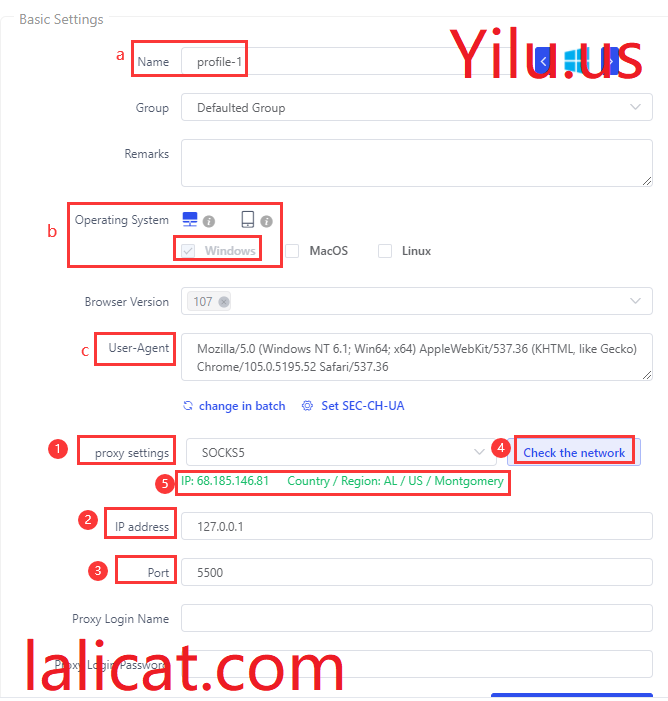
Infine, controlla che la rete diventi verde [proxy ip]:68.185.146.81. come sopra screenshot.
5. Configura più porte: imposta tutte le porte che desideri per eseguire i profili del browser, ad esempio 100 o 200 porte nell'interfaccia delle impostazioni generali come nella seguente schermata:

6. Salva ed esegui il profilo per testare l'IP Yiluproxy (per Yilu l'IP sta ruotando, quindi è cambiato strong> a 68.184.63.167) in whoer.net nello screenshot qui sotto:


Conclusione:
Il processo di impostazione diYiluproxy in Lalicat Browser è abbastanza semplice, basta eseguire i passaggi precedenti in dettaglio, se ancora qualche aiuto si prega di contattare il servizio Lalicat: https://lalicat.com/contattaci
Un altro articolo sull'impostazione proxy Yilu
ottieni la prova gratuita
Offriamo 3 giorni di prova gratuita per tutti i nuovi utenti
Nessuna limitazione nelle funzionalità
