Configuração YiluProxy
Recentemente, uma alternativa ao proxy 911s5, Yiluproxy impulsionou seus negócios on-line após o encerramento do proxy 911 em julho, Nosso serviço recebe muitas perguntas sobre a configuração de yiluproxy (yilu.us) com Lalicat antidetect navegador.

Agora o editor falará sobre a configuração yiluproxy nas seguintes etapas:
Etapa inicial: precisamos baixar Yiluproxy Cliente de seu site oficial: https://yilu.us/download/ (Agora yiluproxy lançou um teste para novos usuários.) e descompacte o pacote.
O processo de configuração e a regra são os mesmos de outros proxies: o encaminhamento de IP depende de várias portas locais em um dispositivo de sistema Mac ou Windows.
Várias portas significam que você pode definir e executar um grande número de portas para conectar vários perfis ao mesmo tempo, como definir 100 portas para 100 perfis ou 500 no proxy Yilu.

1. Configurações do programa em YiLuproxy
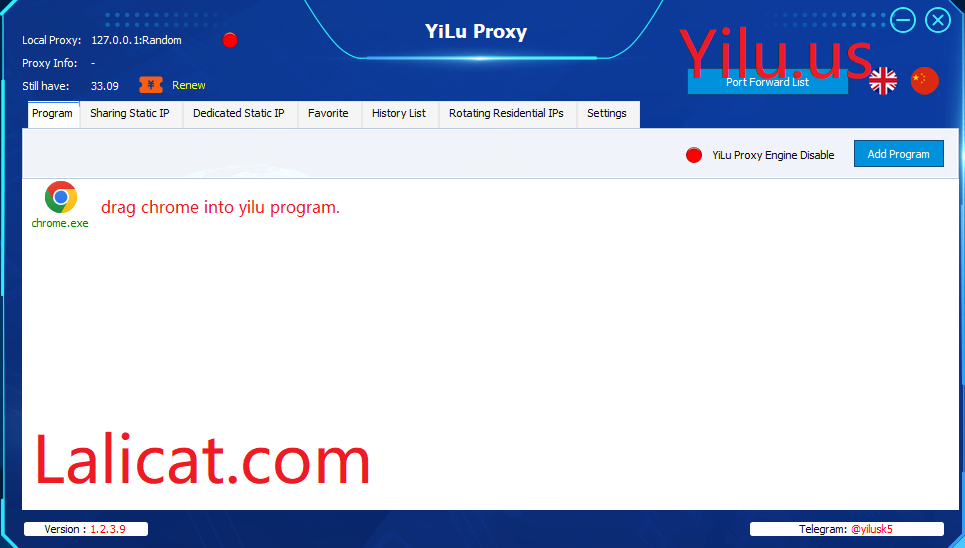
Faça login no software Yiluproxy e execute o cliente. Podemos arrastar o navegador Chrome da área de trabalho do computador para YiluProxy [Programa] em primeiro lugar. Observação: aqui não arraste o navegador anti-impressão digital Lalicat. Ou a conexão do navegador proxy e lalicat não será estável.
2. Configurações gerais no YiLu Proxy.
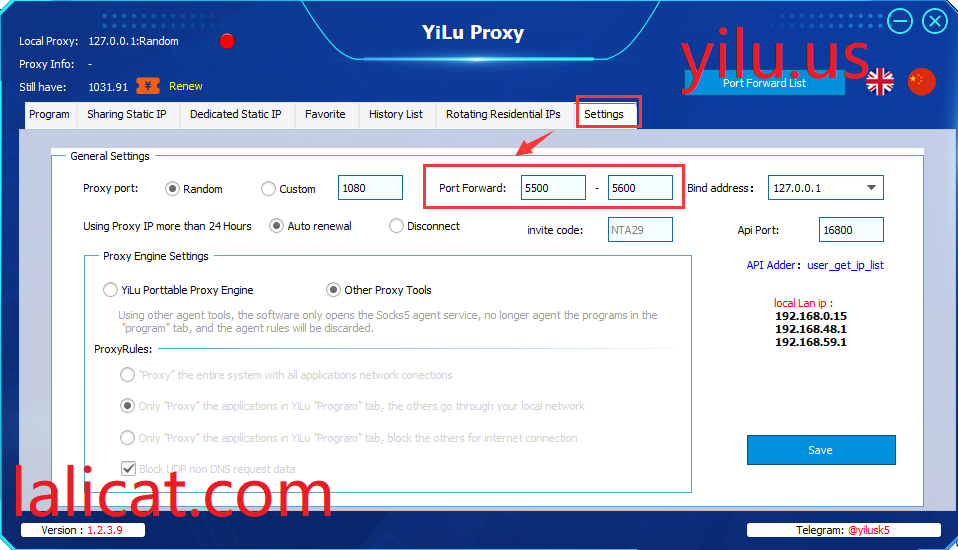
A. Podemos definir [Port Forward] de 5500 a 5599 para obter 100 portas para encaminhamento de várias portas.
B. Definir endereço de ligação: 127.0.0.1.
C. Selecione [outras ferramentas de proxy] em yilu [configurações do mecanismo de proxy].
D. Escolha o segundo e o quarto como [ProxyRules].
tudo mostrado como a seguinte captura de tela:

3. Configuração de encaminhamento de porta YiluProxy: encaminhando um ip para uma porta.
Existem 3 tipos de IPs no Yilu proxy, IP estático compartilhado, IP estático dedicado e IP residencial rotativo. Todos podem ser configurados como encaminhamento de porta em três etapas:
A. Selecione o IP do servidor proxy;
B. Clique com o botão direito do mouse para obter informações de encaminhamento de porta;
C. Escolha a porta 5500 ou 5501 conforme a captura de tela a seguir:

4. Configuração de IP do proxy no navegador Lalicat:
A. Crie um perfil de navegador no cliente Lalicat.
a. Digite [Nome do perfil], como profile-1, profile-2, ou perfil-3.
b. Selecione o [sistema operacional] correto(Windows, MacOs ou Linux, ou Android, iPhone), Windows é recomendado para o navegador Lalicat baseado no Windows Chrome.
c. Selecione [Versão do navegador] (escolha 104 ou superior, incluindo 105, 106 ou 107, para muitas plataformas, ignore apenas a última versão do Chrome),
d. Obtenha um [User-Agent] adequado, como Mozilla/5.0 (Windows NT 6.1) AppleWebKit/537.36 (KHTML, como Gecko) Chrome/107.0.5304.88 Safari/537.36 .
B. Configurações de proxy: socks5.
Endereço IP: 127.0.0.1
Porta: 5500. (podemos definir 5500 para o perfil-1, 5501 para o perfil-2, 5502 para o perfil-3 e assim por diante.)
Nota: defina uma porta para um perfil de navegador. Tal como profile-1 para a porta:5501;profile-2 para a porta:5502;profile-3 para a porta:5503; etc.
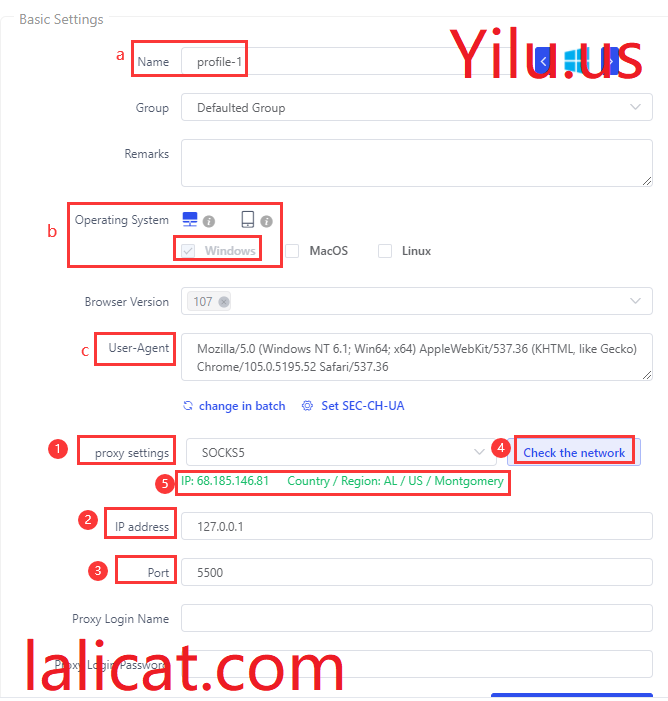
Por fim, verifique se a rede está verde [ip do proxy]:68.185.146.81. como na captura de tela acima.
5. Configure mais portas: defina quantas portas quiser para executar os perfis do navegador, como 100 ou 200 portas na interface de configuração geral conforme a captura de tela a seguir:

6. Salve e execute o perfil para testar Yiluproxy IP (para Yilu IP está girando, então mudou para 68.184.63.167) em whoer.net na captura de tela abaixo:


Conclusão:
O processo de configuração doYiluproxy no navegador Lalicat é bastante fácil, basta seguir as etapas acima em detalhes, se ainda houver alguma ajuda, entre em contato com o serviço Lalicat: https://lalicat.com/contact-us
Outro artigo sobre configuração do proxy Yilu
obter teste gratuito
Oferecemos 3 dias de teste gratuito para todos os novos usuários
Sem limitações nos recursos
