So emulieren Sie FireFox mit dem Lalicat-Browser
Zuerst sollten wir wissen, dass der Lalicat-Browser sowohl Chrome als auch Firefox emulieren kann, was besonders gut mit Chrome funktioniert.
Die Firefox-Einstellungsschritte sind wie folgt aufgeführt:
1.[Mein Konto] ->[Einstellung]-> [User-Agent]
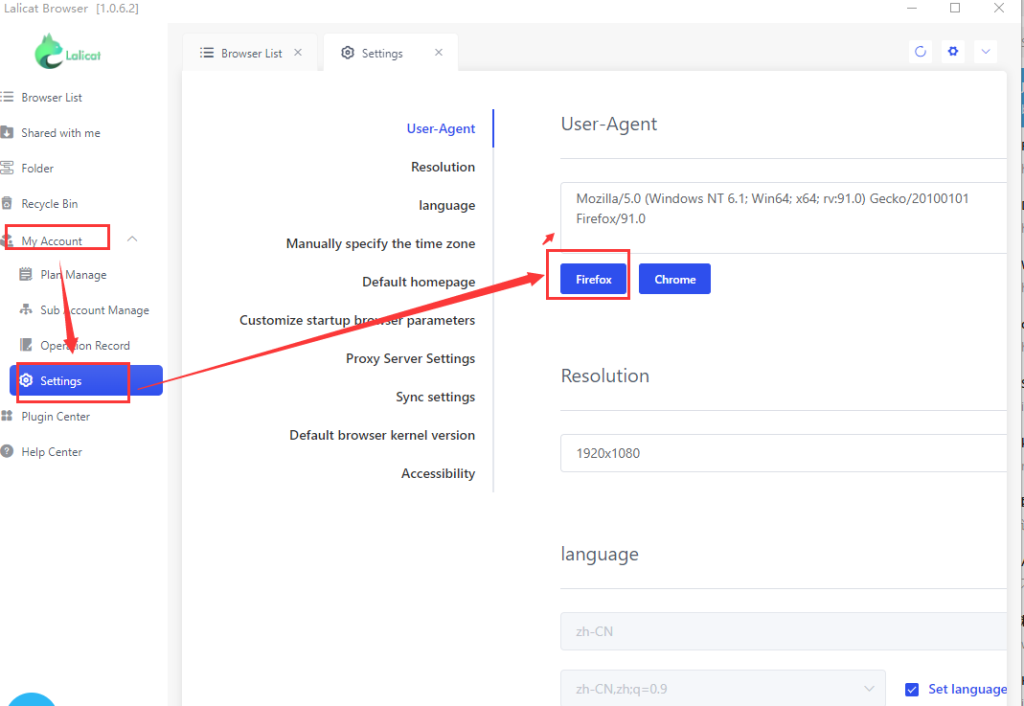
2. Klicken Sie auf [Speichern], was bedeutet, dass alle erstellten Profile standardmäßig als Firefox emuliert werden.
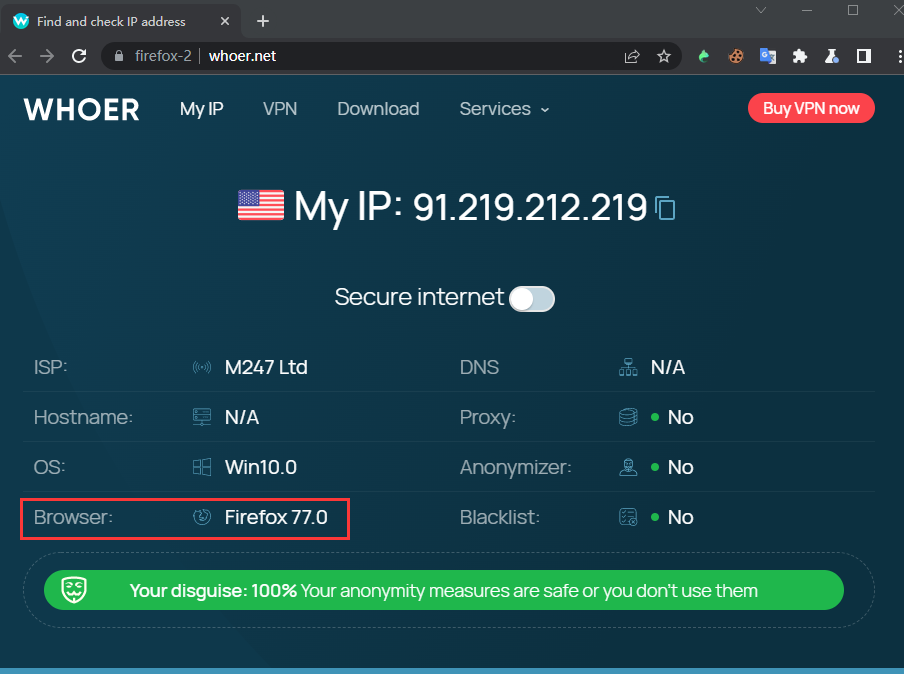
3. Testen Sie es in whoer.net wie im folgenden Screenshot:
kostenlose Testversion erhalten
Wir bieten allen neuen Benutzern eine kostenlose 3-Tage-Testversion an
Keine Funktionseinschränkungen
