IMPORTAZIONE ED ESPORTAZIONE DI COOKIE
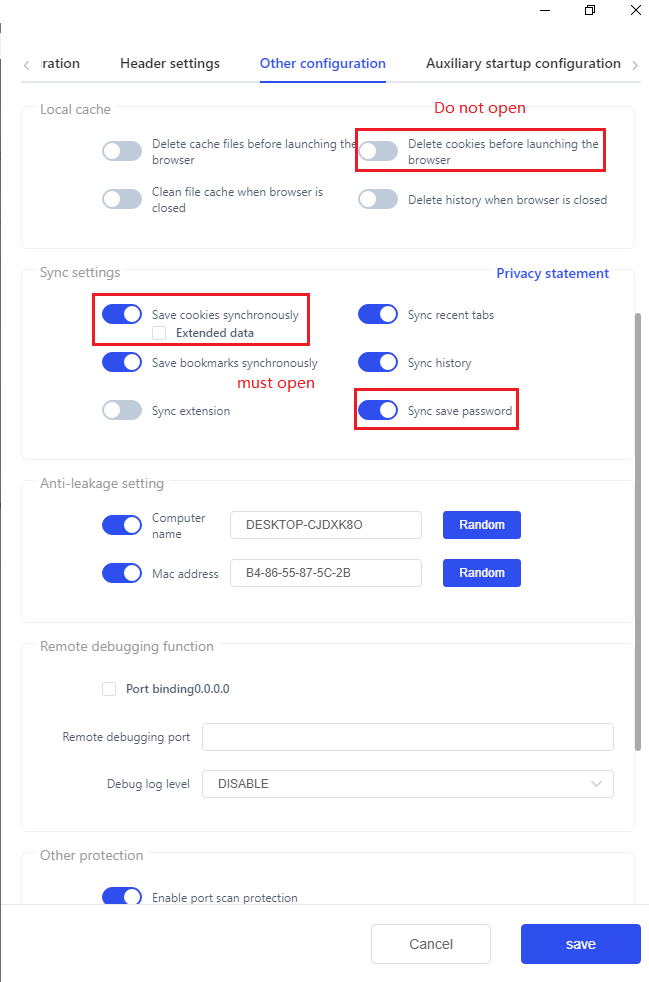
In primo luogo, aggiungi un profilo del browser e apri [Salva i cookie in modo sincrono] e [Sincronizza salvataggio password] nell' altra configurazione e il sistema è attivo per impostazione predefinita. Ricordati di non aprire la funzione [Elimina i cookie prima di avviare il browser].
1. Cookie di importazione singolo
1). Copia il codice Cookie richiesto per l'importazione;
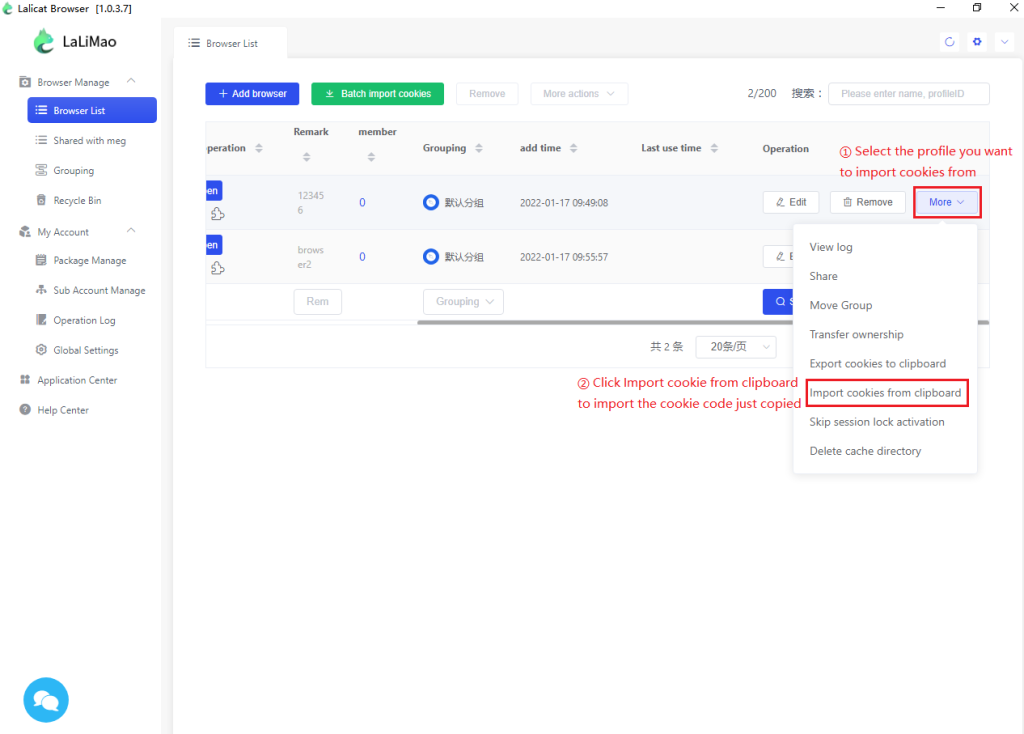
2). In Lalicat Fingerprint Gestione browser, Elenco browser, seleziona la configurazione del browser per importare i cookie e fai clic su altro;
3). Fai clic su [importa cookie dagli appunti] per importare il codice cookie appena copiato. Verrà richiesto che l'importazione è riuscita, il che significa che è stata completata;
4). Aprire il profilo ed entrare nella pagina di destinazione per verificare che il cookie importato sia efficace. Se disponi dell'account Amazon Cookie importato, accedi al sito Web Amazon amazon.com. Se accedi al sito Web sbagliato, l'accesso all'account del cookie non è valido.
2. COOKIE di importazione in blocco / IP proxy di importazione in blocco (inclusa l'esportazione in blocco)
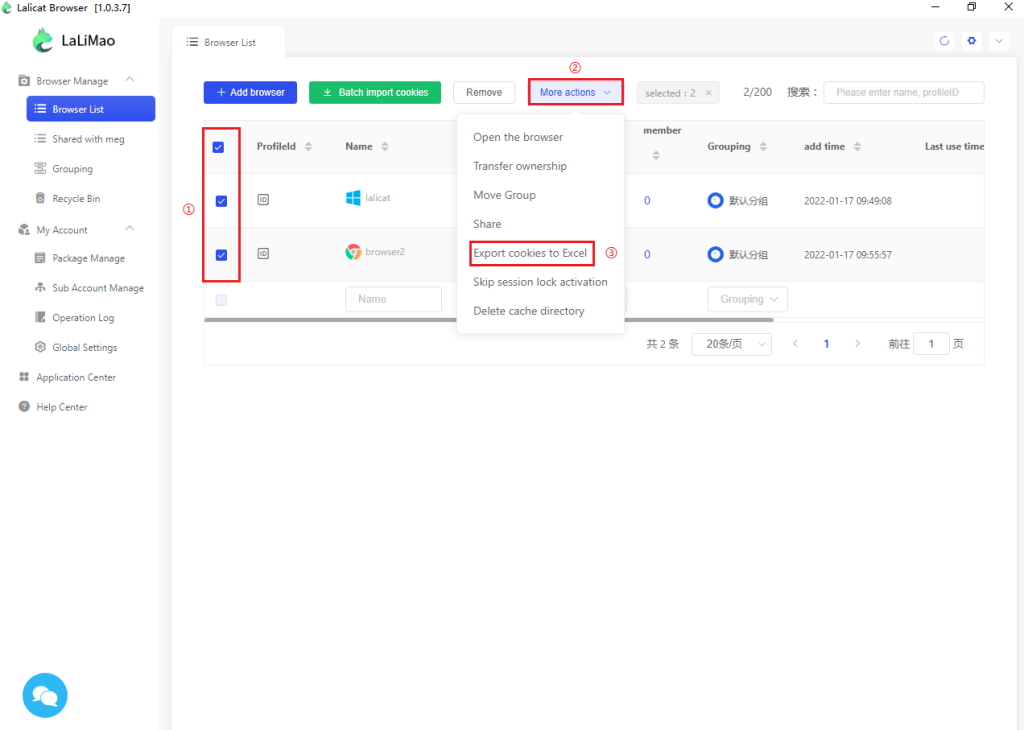
1). In Gestione browser, nella barra dell'elenco browser seleziona una o più configurazioni del browser per importare i cookie
2). Fare clic su [altre operazioni – esporta i cookie in excel] e salvarlo nella directory del disco rigido locale; (questo passaggio consiste nell'esportare in batch i cookie e le informazioni IP proxy originariamente nel browser)
3). Apri il file [lalicatcookee.xlsx] esportato e inserisci il codice del cookie corrispondente nel formato. Se necessario, puoi anche inserire l'IP del proxy e salvare il file [lalicatcookee.xlsx]; L'IP del proxy e il cookie possono essere modificati (i campi nel riquadro rosso), mentre altri non possono essere modificati al momento.

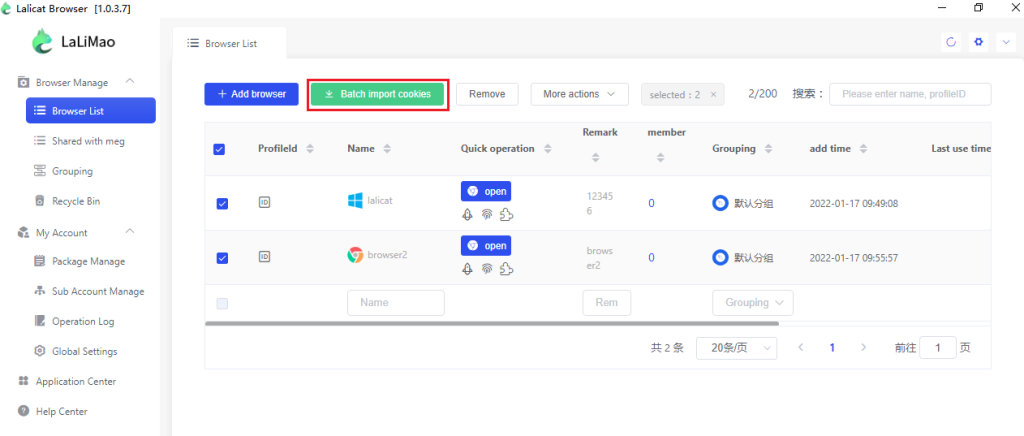
4). Torna all'elenco browser di Lalicat, fai clic su [importazione batch cookie] e seleziona il file [lalicatcookie.xlsx] configurato. Se viene richiesto che la quantità specifica totale di cookie di configurazione importati indica che l'esportazione batch è riuscita.
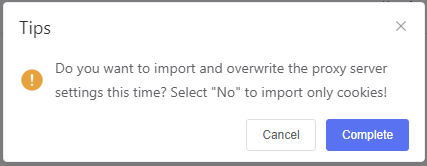
5). Suggerimento:
Fai clic su Annulla per importare solo i cookie;
Fai clic su Completa per importare il cookie e l'IP proxy insieme.
3. Cookie di esportazione singolo
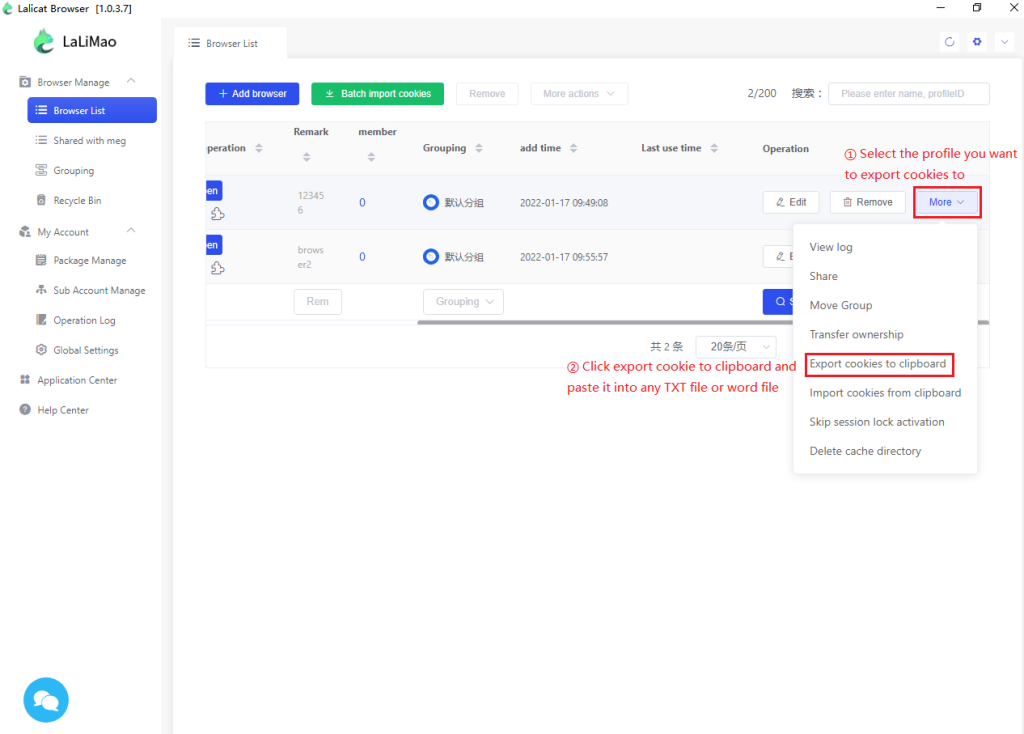
1) Nella gestione del browser, nella barra dell'elenco dei browser, seleziona la configurazione del browser per esportare i cookie e fai clic su altro;
2) Fare clic su [Esporta cookie negli appunti];
Incollalo in qualsiasi file TXT o file word nativo.
Nota:
Lalicat giudicherà se il formato del cookie importato è corretto, ma non può giudicare se i dati del cookie sono corretti. Se l'account del browser e la password non vengono registrati normalmente dopo l'importazione, controlla se i dati dei cookie sono corretti.
I cookie esportati in blocco nel browser Lalicat contengono tutti i cookie dei siti Web a cui hai effettuato l'accesso in questo browser, quindi saranno diversi e molto più grandi dei cookie importati. Pertanto, i cookie esportati nella tabella [lalicatcookie.xlsx] potrebbero non rientrare in una cella e verranno inseriti in più celle in un secondo momento.
ottieni la prova gratuita
Offriamo 3 giorni di prova gratuita per tutti i nuovi utenti
Nessuna limitazione nelle funzionalità
