Cài đặt proxy Yilu
Gần đây, một giải pháp thay thế cho proxy 911s5, Yiluproxy đã thúc đẩy hoạt động kinh doanh trực tuyến sau khi proxy 911 ngừng hoạt động vào tháng 7, Dịch vụ của chúng tôi nhận được rất nhiều câu hỏi về cài đặt yiluproxy (yilu.us) với Lalicat antidetect trình duyệt.

Bây giờ, trình chỉnh sửa sẽ nói về cài đặt yiluproxy theo các bước sau:
Bước trước: Chúng tôi cần tải xuống Yiluproxy Ứng dụng khách từ trang web chính thức strong>: https://yilu.us/download/ (Hiện tại yiluproxy đã khởi chạy bản dùng thửdành cho người dùng mới.) và giải nén gói.
Quy trình và quy tắc cấu hình cũng giống như các proxy khác: Chuyển tiếp IP phụ thuộc vào nhiều cổng cục bộ trên máy Mac hoặc thiết bị hệ thống Windows.
Nhiều cổng nghĩa là bạn có thể đặt và chạy một số lượng lớn cổng để kết nối nhiều cấu hình cùng lúc, chẳng hạn như đặt 100 cổng thành 100 cấu hình hoặc 500 cổng trong proxy Yilu.

1. Cài đặt chương trình trong YiLuproxy
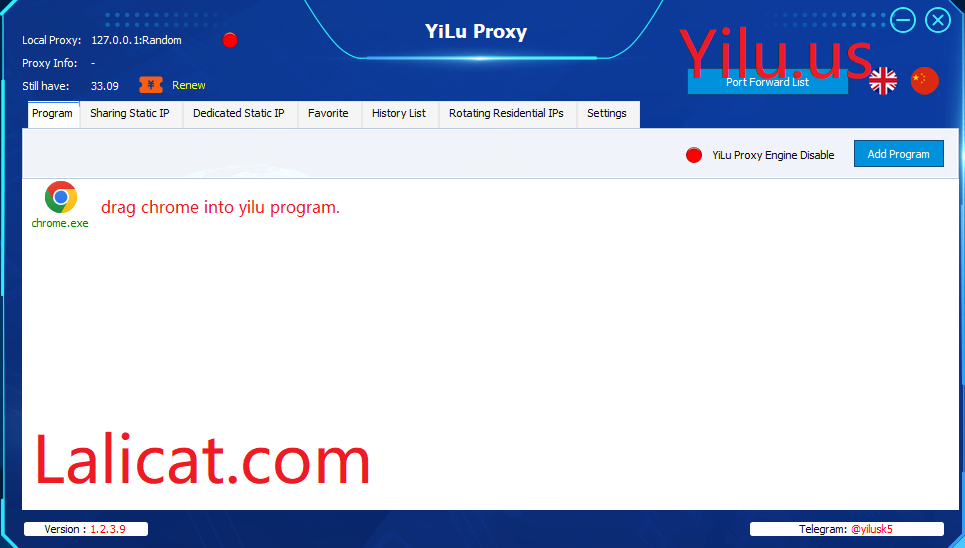
Đăng nhập vào phần mềm Yiluproxy và chạy ứng dụng khách. Trước tiên, chúng ta có thể kéo trình duyệt Chrome từ màn hình máy tính vào YiluProxy [Chương trình]. Lưu ý: Ở đây không kéo trình duyệt chống vân tay Lalicat. Hoặc kết nối giữa proxy và trình duyệt lalicat sẽ không ổn định.
2. Cài đặt chung trong Proxy YiLu.
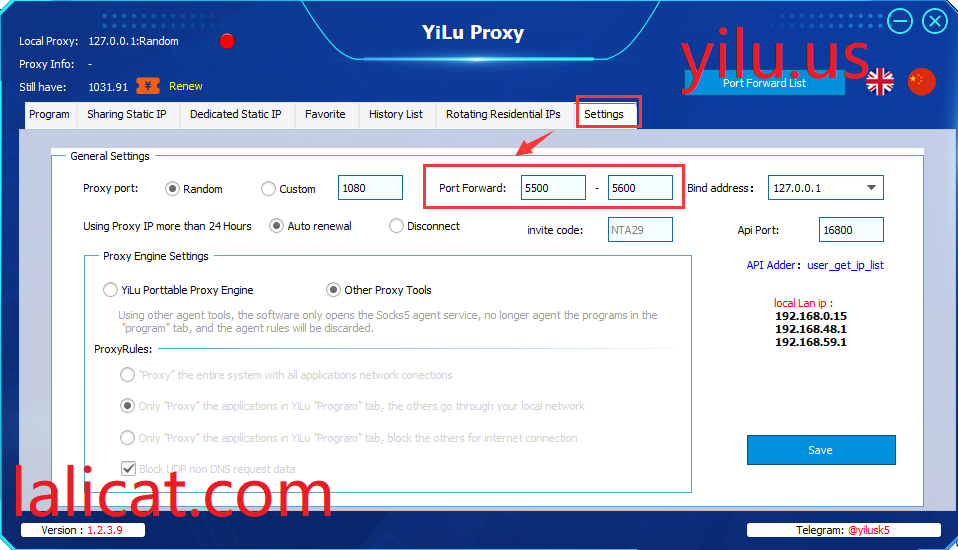
A. Chúng ta có thể đặt [Chuyển tiếp cổng] từ 5500 thành 5599 để có 100 cổng cho chuyển tiếp nhiều cổng.
B. Đặt địa chỉ liên kết: 127.0.0.1.
C. Chọn [công cụ proxy khác] trong yilu [cài đặt công cụ proxy].
D. Chọn cái thứ hai và cái thứ tư làm [Quy tắc ủy quyền].
tất cả được hiển thị dưới dạng ảnh chụp màn hình sau:

3. Cài đặt chuyển tiếp cổng YiluProxy: chuyển tiếp một ip tới một cổng.
Có 3 loại IP trong proxy Yilu, IP tĩnh được chia sẻ, IP tĩnh chuyên dụng và IP dân cư luân phiên, Tất cả đều có thể được đặt làm Chuyển tiếp cổng theo ba bước:
A. Chọn IP máy chủ proxy;
B. Nhấp chuột phải để lấy thông tin Chuyển tiếp cổng;
C. Chọn Cổng 5500 hoặc 5501 như ảnh chụp màn hình sau:

4. Cài đặt IP proxy trong Trình duyệt Lalicat:
A. Tạo hồ sơ trình duyệt trong ứng dụng khách Lalicat.
a. Nhập [Tên hồ sơ], chẳng hạn như profile-1, profile-2, hoặc hồ sơ-3.
b. Chọn đúng [hệ điều hành](Windows, MacO hoặc Linux, Hoặc Android, iPhone), Windows được khuyến nghị cho trình duyệt Lalicat dựa trên Windows Chrome.
c. Chọn [Phiên bản trình duyệt] (chọn 104 phiên bản trở lên, bao gồm 105, 106 hoặc 107, đối với nhiều nền tảng, chỉ bỏ qua phiên bản chrome Mới nhất),
d. Nhận [Tác nhân người dùng] phù hợp, chẳng hạn như Mozilla/5.0 (Windows NT 6.1) AppleWebKit/537.36 (KHTML, như Gecko) Chrome/107.0.5304.88 Safari/537.36 .
B. Cài đặt proxy: socks5.
Địa chỉ IP: 127.0.0.1
Cổng: 5500. (chúng ta có thể đặt 5500 thành cấu hình-1, 5501 thành cấu hình-2, 5502 thành cấu hình-3, v.v.)
Lưu ý: vui lòng đặt một cổng cho một cấu hình trình duyệt. Chẳng hạn như hồ sơ-1 tới cổng:5501;hồ sơ-2 tới cổng:5502;hồ sơ-3 tới cổng:5503; v.v.
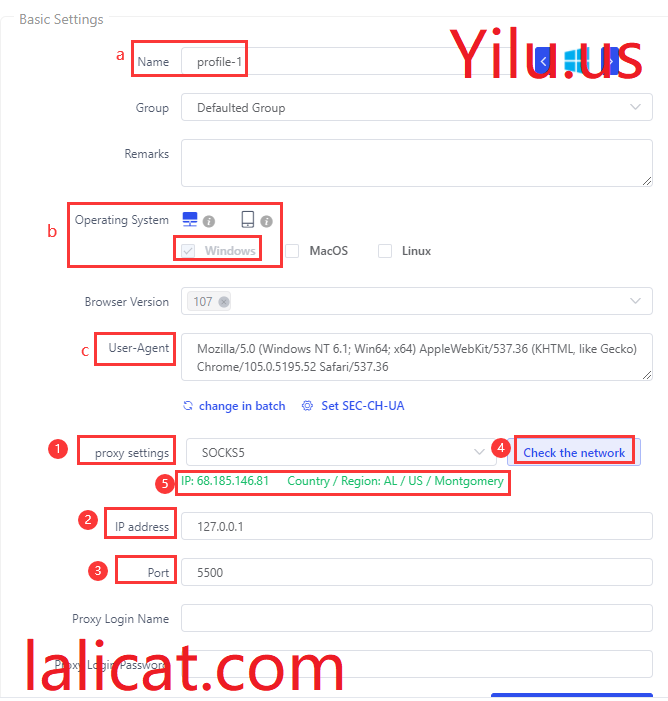
Cuối cùng, hãy kiểm tra mạng để nhận [ip proxy] màu xanh lục:68.185.146.81. như ảnh chụp màn hình ở trên.
5. Định cấu hình nhiều cổng hơn: đặt bao nhiêu cổng tùy ý để chạy cấu hình trình duyệt, chẳng hạn như 100 hoặc 200 cổng trên giao diện cài đặt chung như ảnh chụp màn hình sau:

6. Lưu và chạy cấu hình để kiểm tra IP Yiluproxy (đối với IP Yilu đang luân phiên nên nó đã thay đổi strong> đến 68.184.63.167) trong whoer.net trong ảnh chụp màn hình bên dưới:


Kết luận:
Quá trình thiết lậpYiluproxy trong Lalicat Browser khá dễ dàng, bạn chỉ cần thực hiện chi tiết các bước trên, nếu cần hỗ trợ vui lòng liên hệ dịch vụ Lalicat: https://lalicat.com/contact-us
Một bài viết khác về cài đặt proxy Yilu
dùng thử miễn phí
Chúng tôi cung cấp 3 ngày dùng thử miễn phí cho tất cả người dùng mới
Không có giới hạn về tính năng
